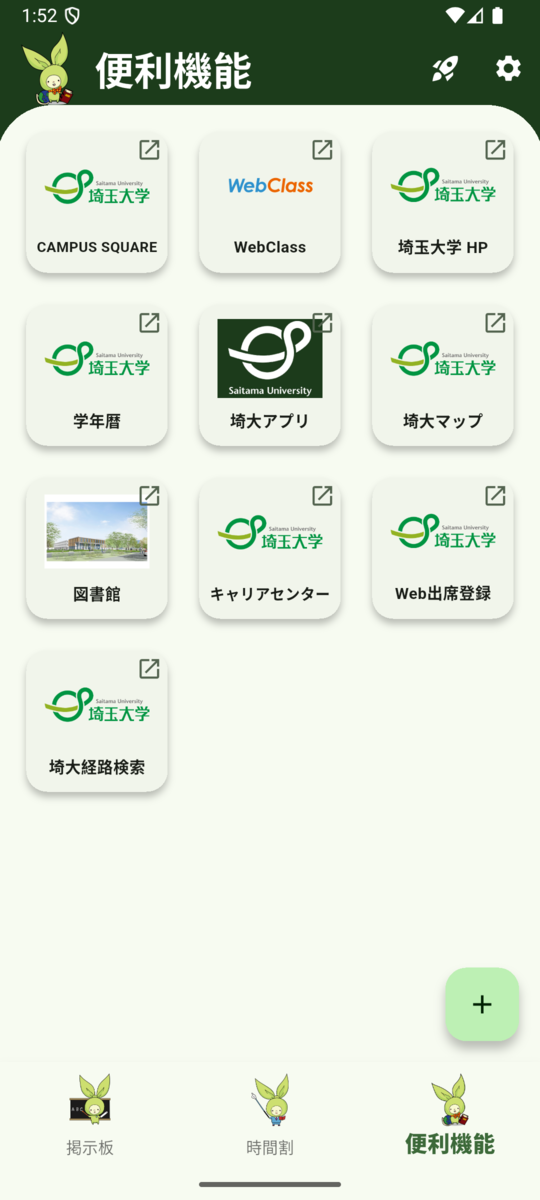
リンク集
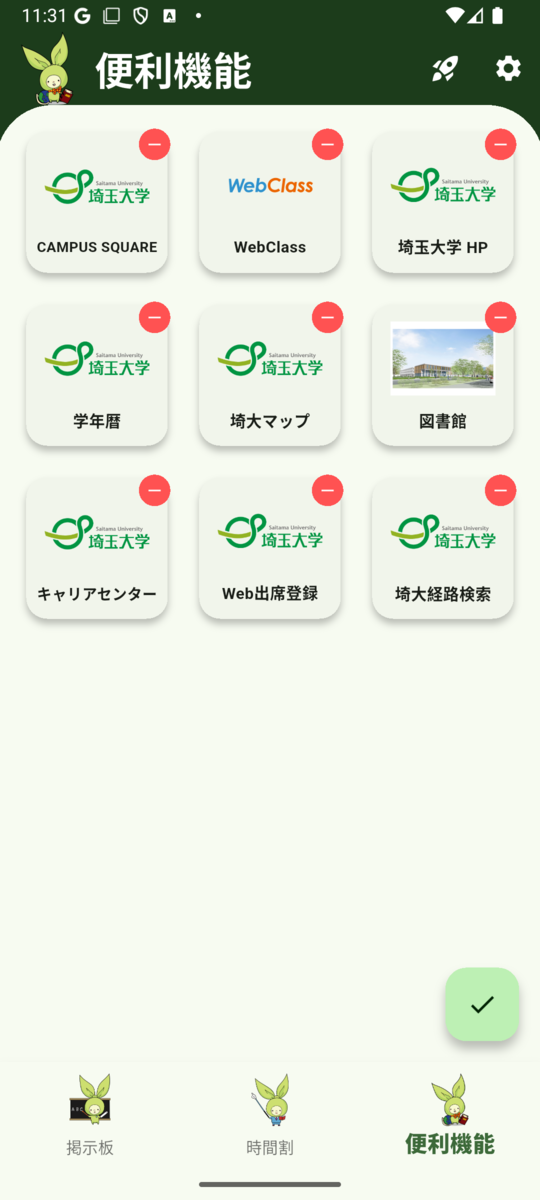
初期状態では埼大生に欠かせない9つのリンクが登録されています。
よく使うサイトを追加することもできます。
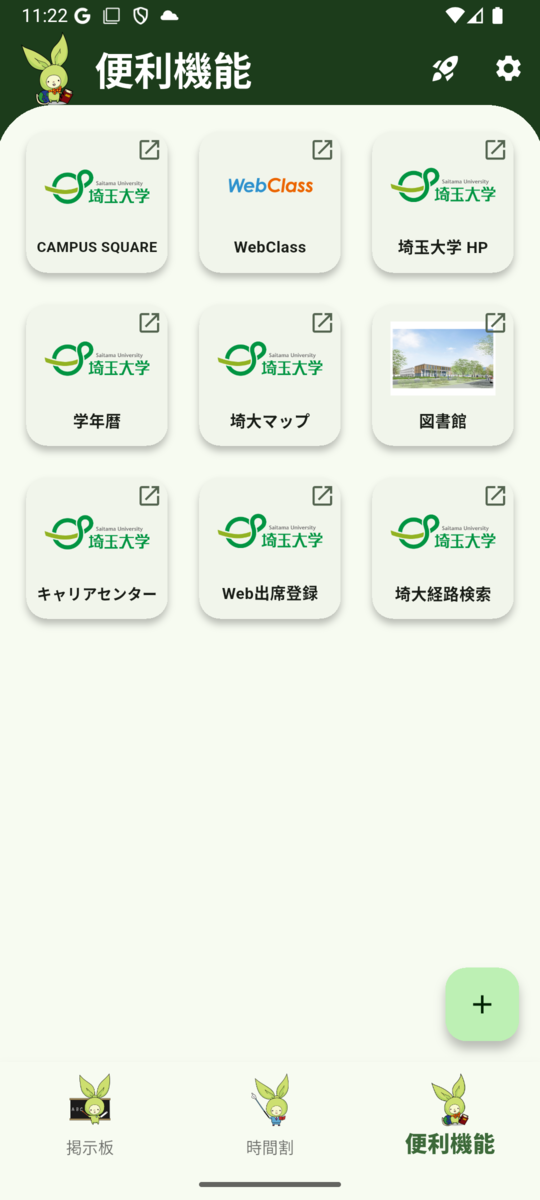
リンクの追加
よく使うサイトをこの画面にショートカットとして追加することができます。
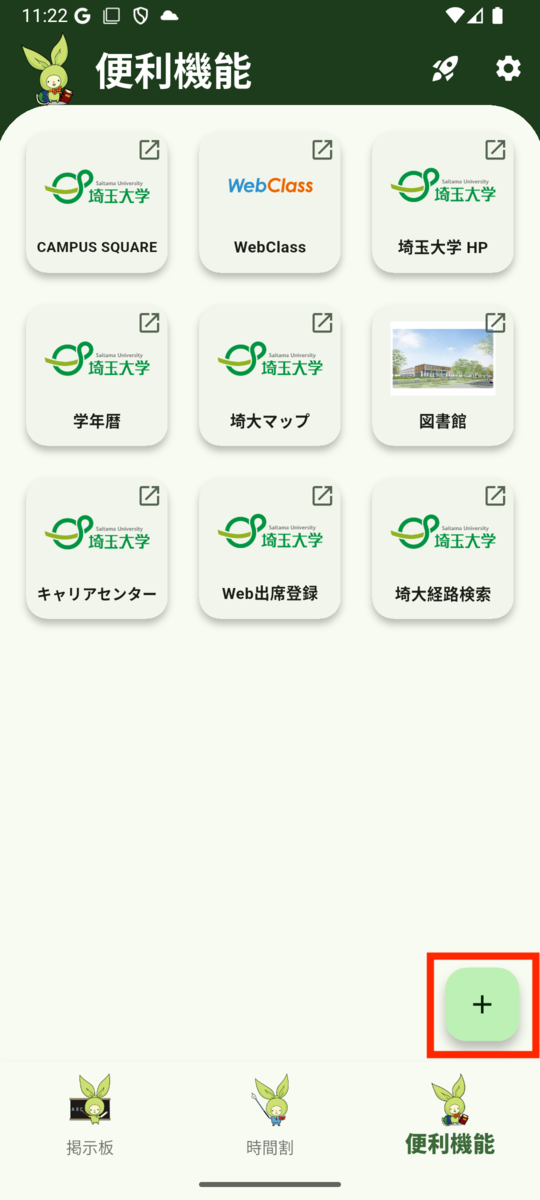
1. 右下の「+」ボタンをタップ
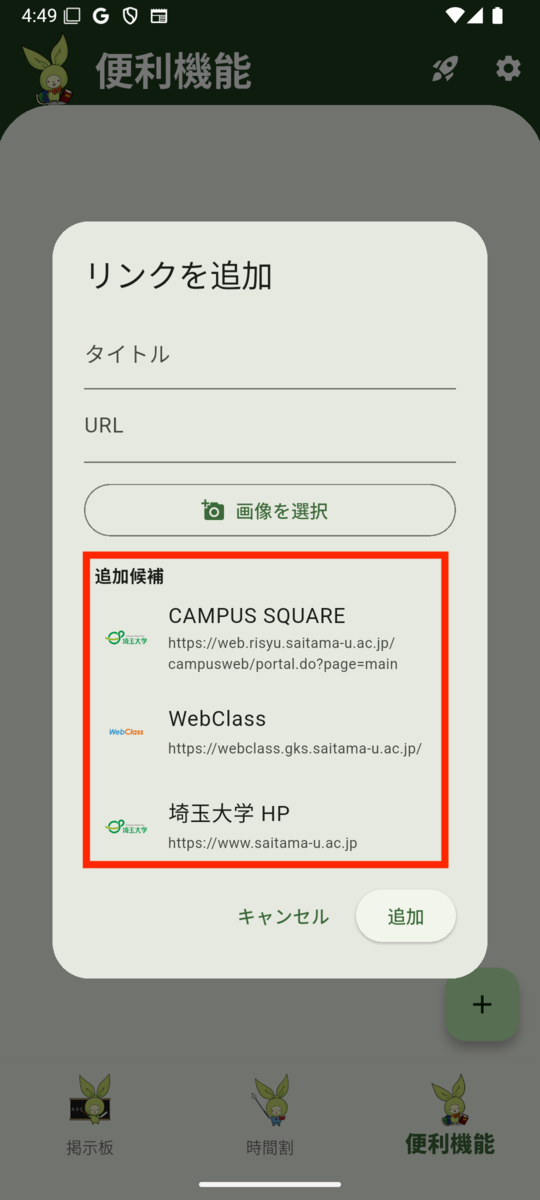
リンクの追加画面を開きます。
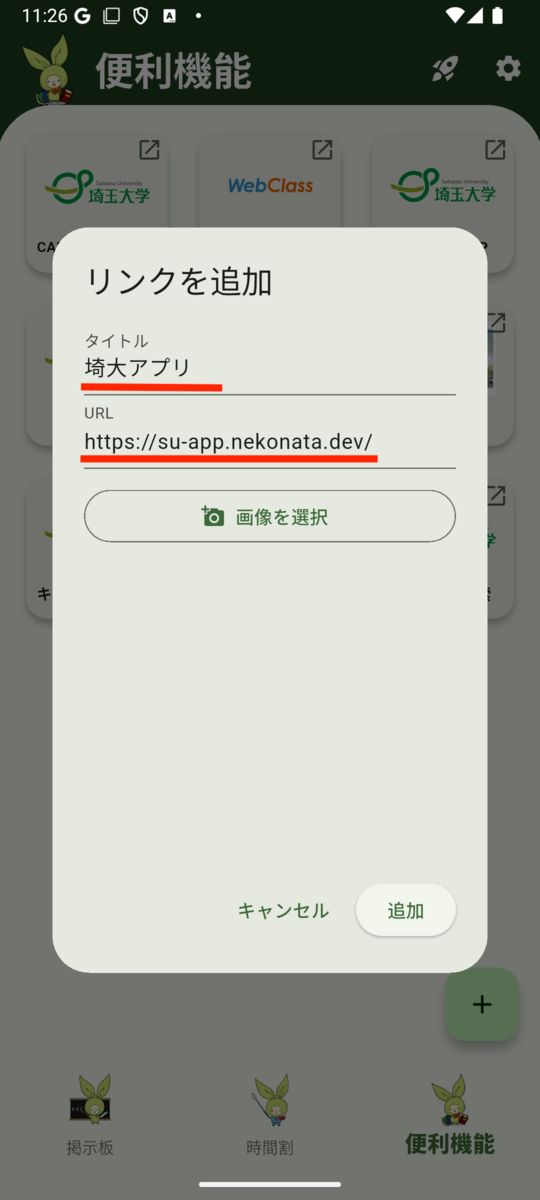
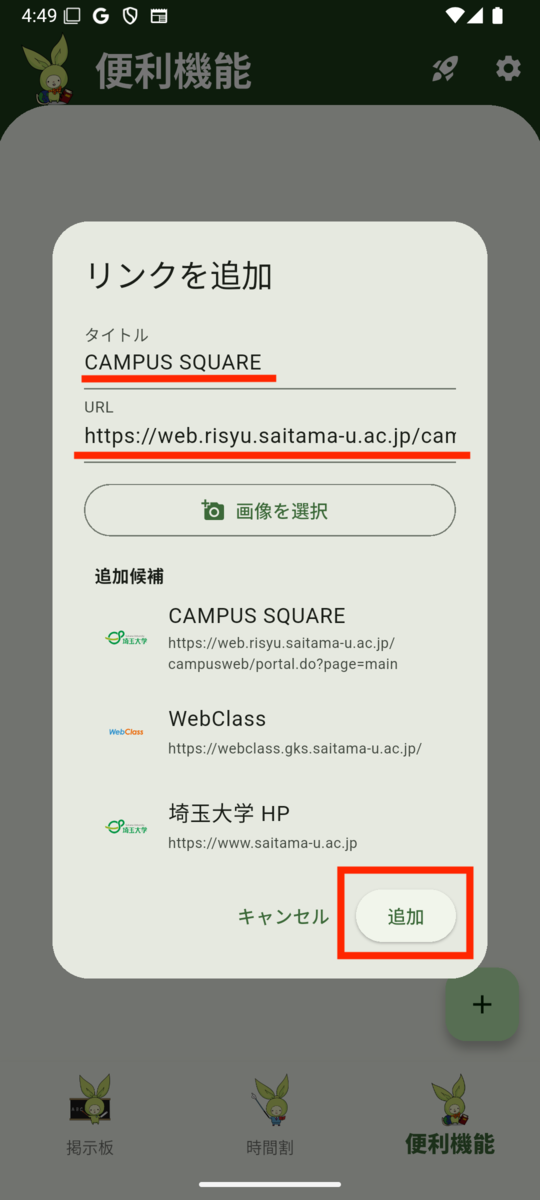
2. 追加するリンクのタイトルとURLを入力
追加するリンクのタイトルとURLを入力します。
タイトルとURLは必須項目です。
タイトルは最大14文字まで入力できます。
URLは「https://」から入力してください。
同じURLは追加できません。
3. アイコンにする画像を選択
追加するリンクのアイコンにする画像を選択します。
画像は必須ではありません。
画像を選択せずにリンクを追加することもできます。
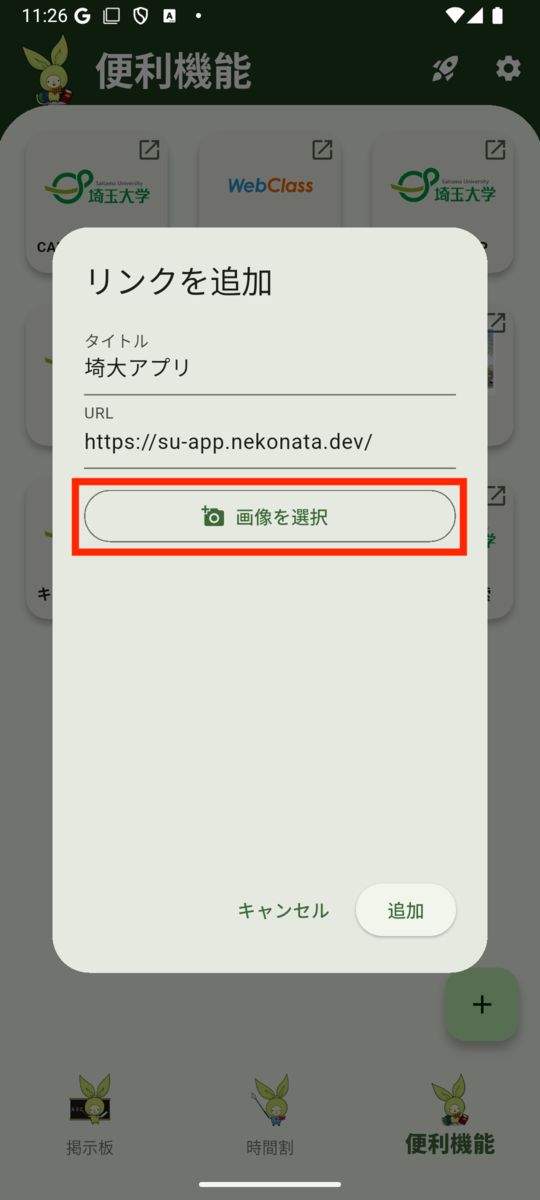
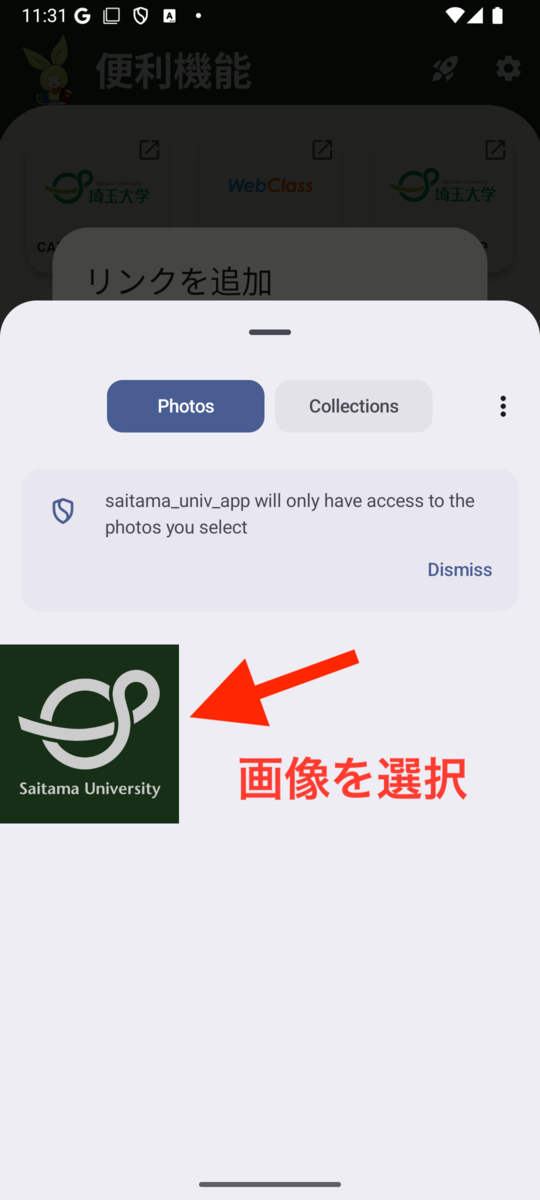
画像を選択しないと秘密のメリンちゃんに会えるかも?
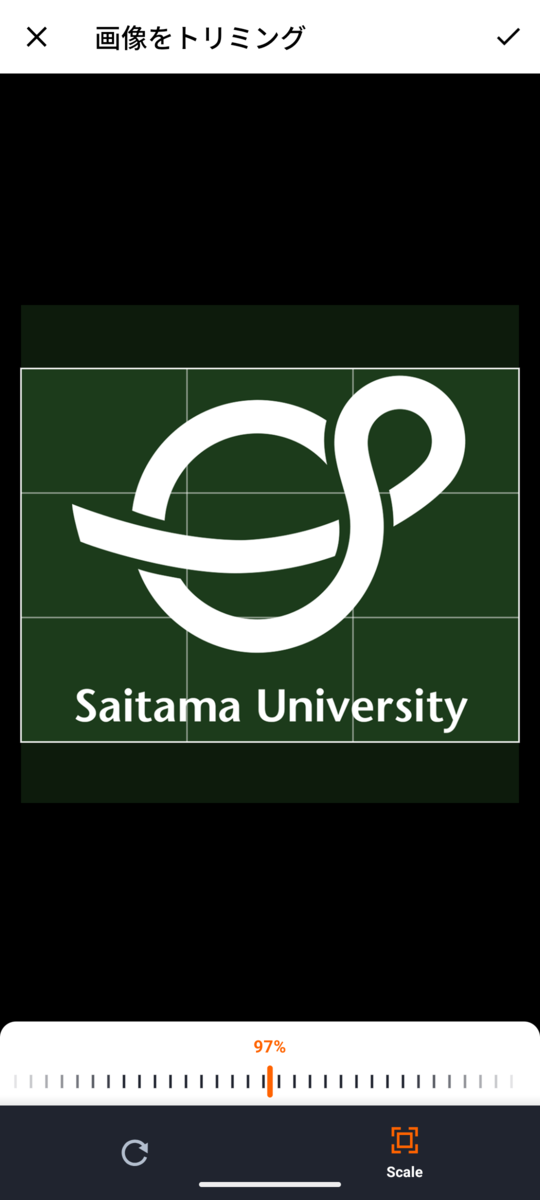
4. 画像をクロップする
アイコンにできる画像のアスペクト比は3:2です。
クロップ画面で画像を調整し、「✔︎」または「Done」をタップします。
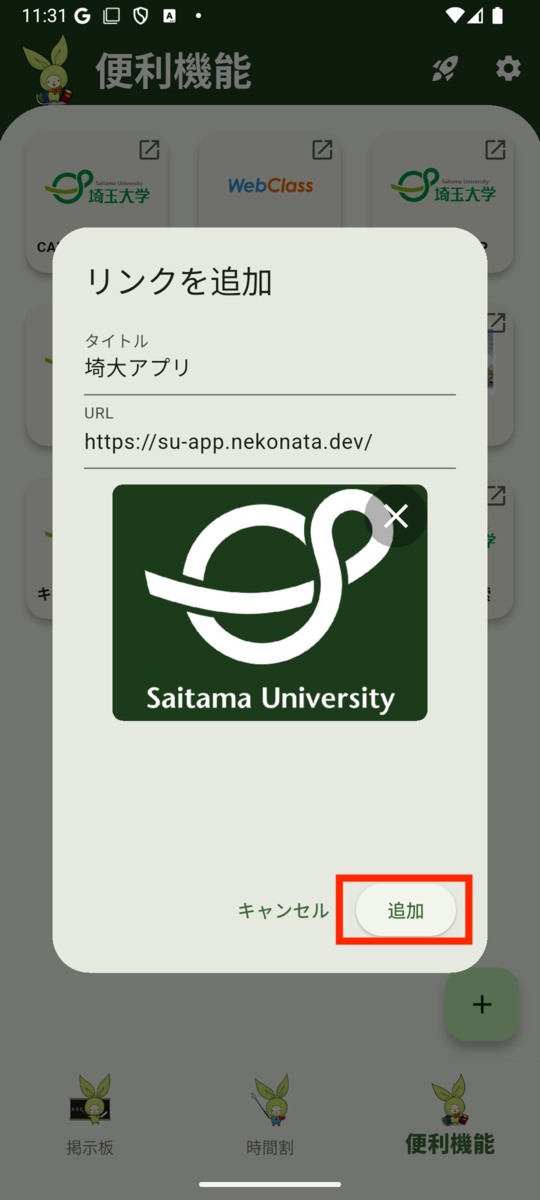
5. 追加するリンクと画像の確認
追加するリンクと画像を確認します。
問題がなければ「追加」をタップします。
画像を変更したい場合は、右上の「×」ボタンを押して画像を削除し、再度画像を選択してください。
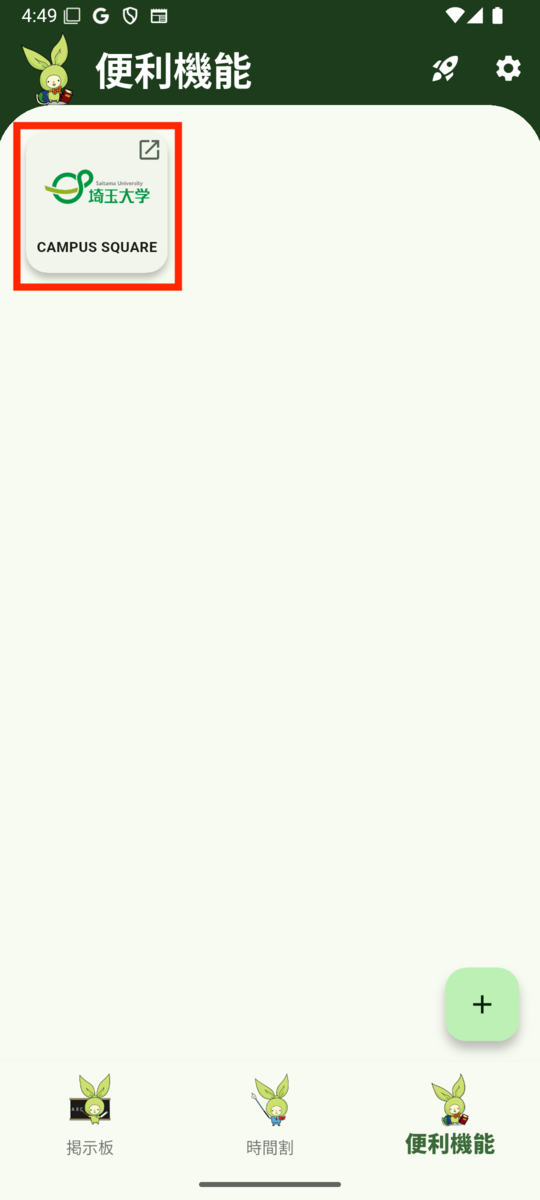
6. リンクの追加が完了
リンクの追加が完了すると、リンクが表示されます。
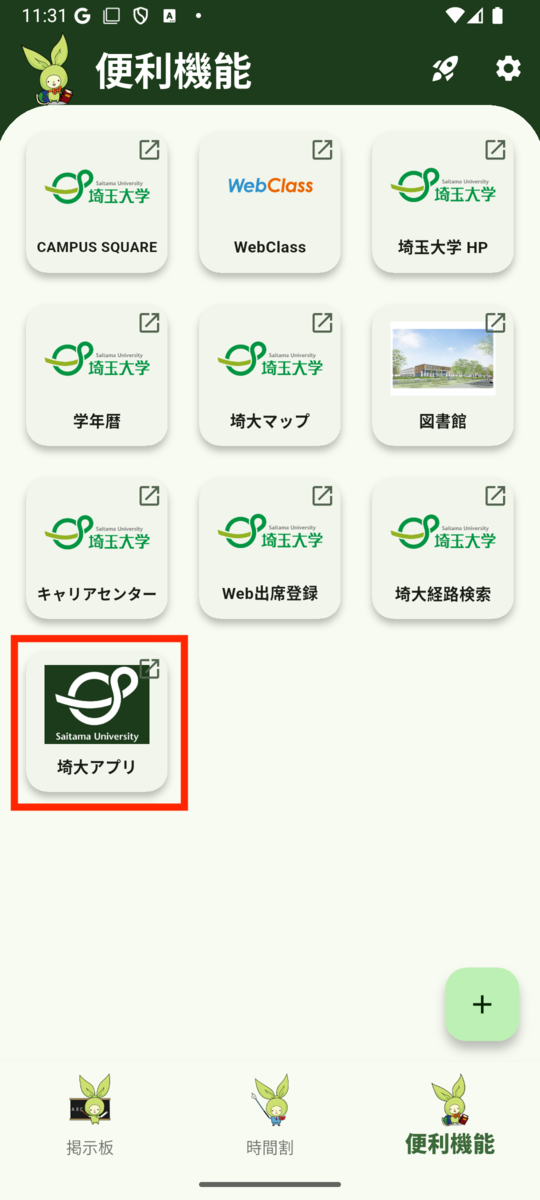
リンクの削除
1. 編集モードにする
削除したいリンクのアイコンを長押しして編集モードにします。
編集モードでは、リンクの削除・並び替えができます。
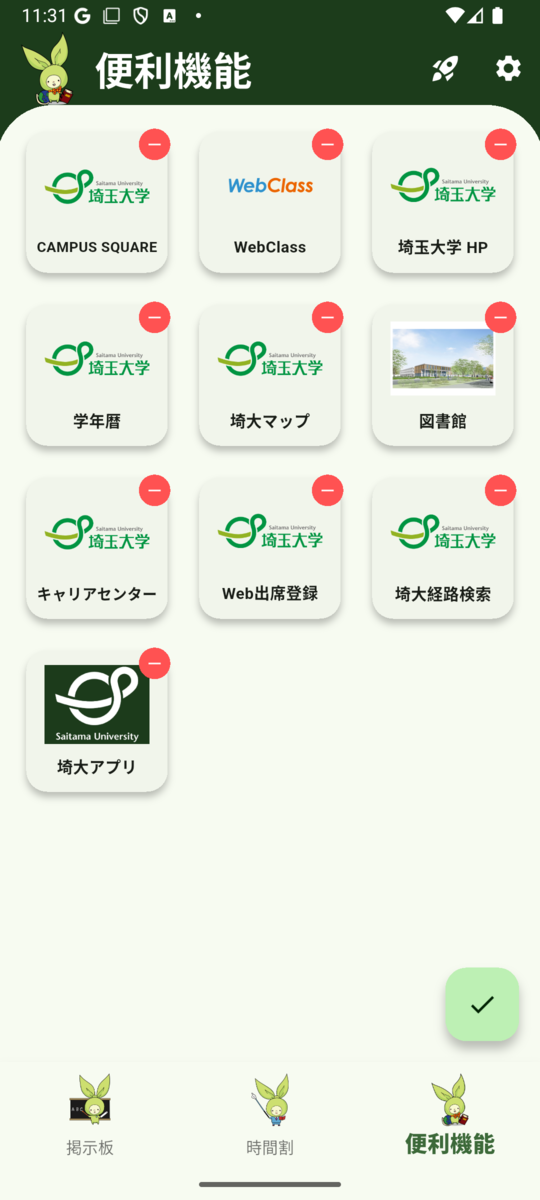
2. リンクを削除
削除したいリンクのアイコンの右上に表示される「-」をタップします。
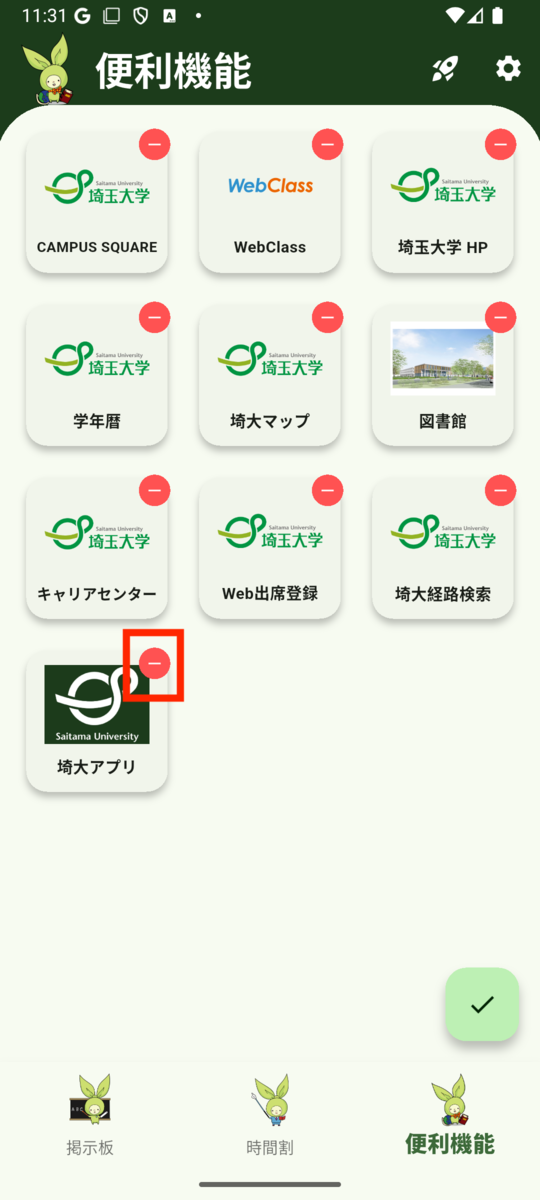
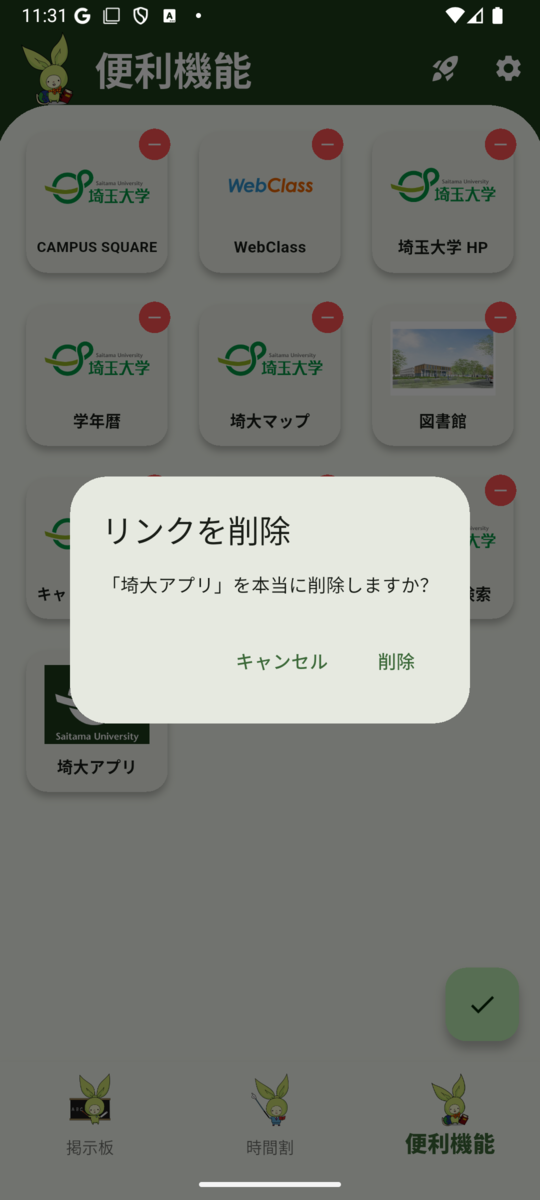
3. 削除の確認ダイアログが表示される
削除の確認ダイアログが表示されます。
「削除」をタップするとリンクが削除されます。
「キャンセル」をタップすると削除がキャンセルされます。
4. 削除が完了するとリンクが削除される
削除が完了すると、リンクが削除されます。
削除されたリンクは、元に戻すことができません。
削除したデフォルトのリンクは追加候補として表示され、いつでも再追加できます。
リンクの並び替え
1. 編集モードにする
並べ替えたいリンクのアイコンを長押しして編集モードにします。
編集モードでは、リンクの削除・並び替えができます。
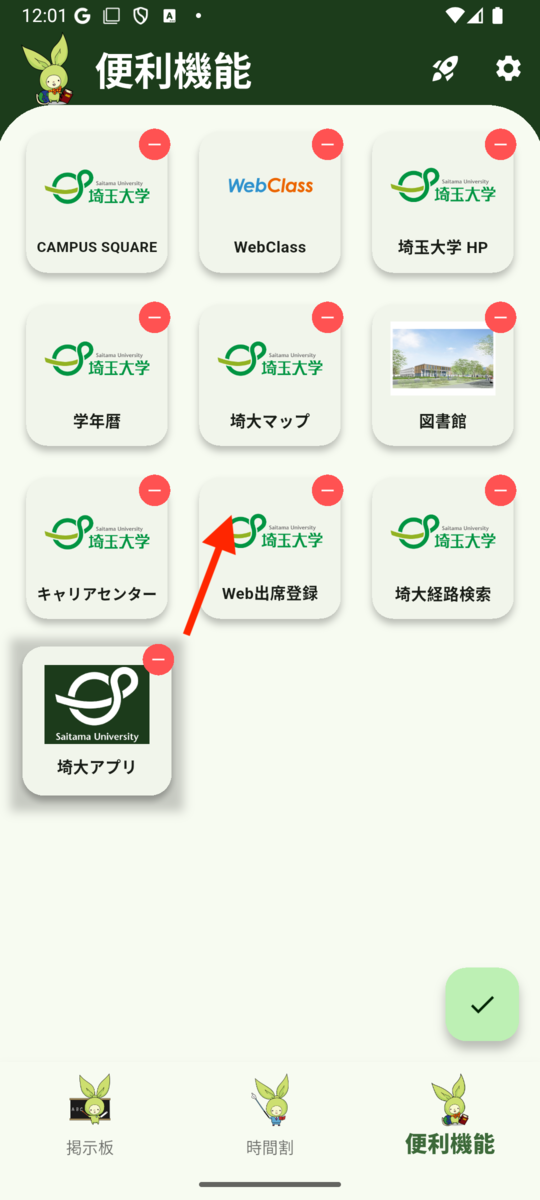
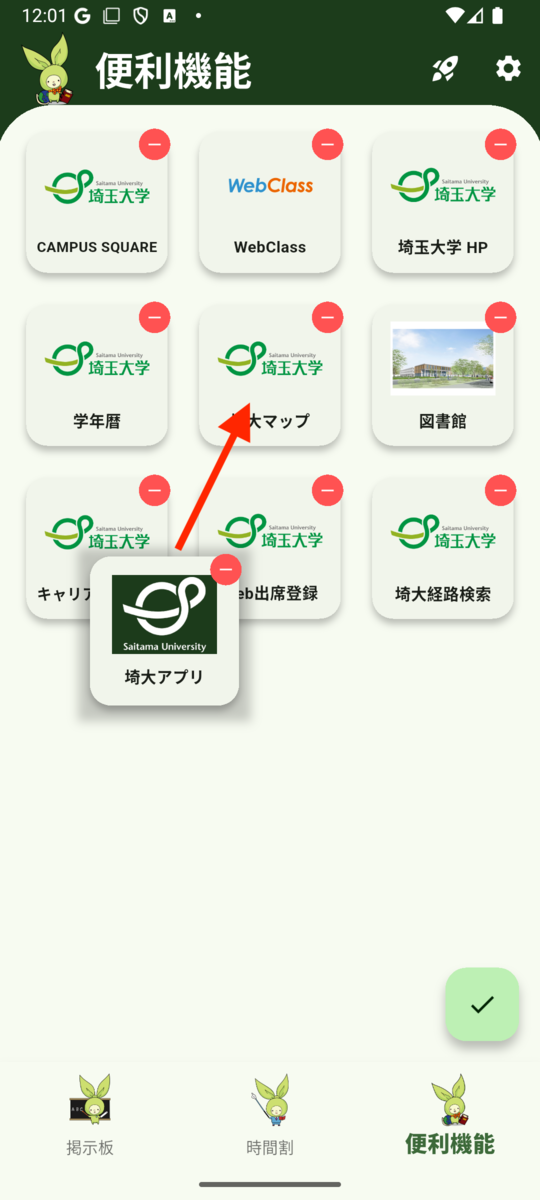
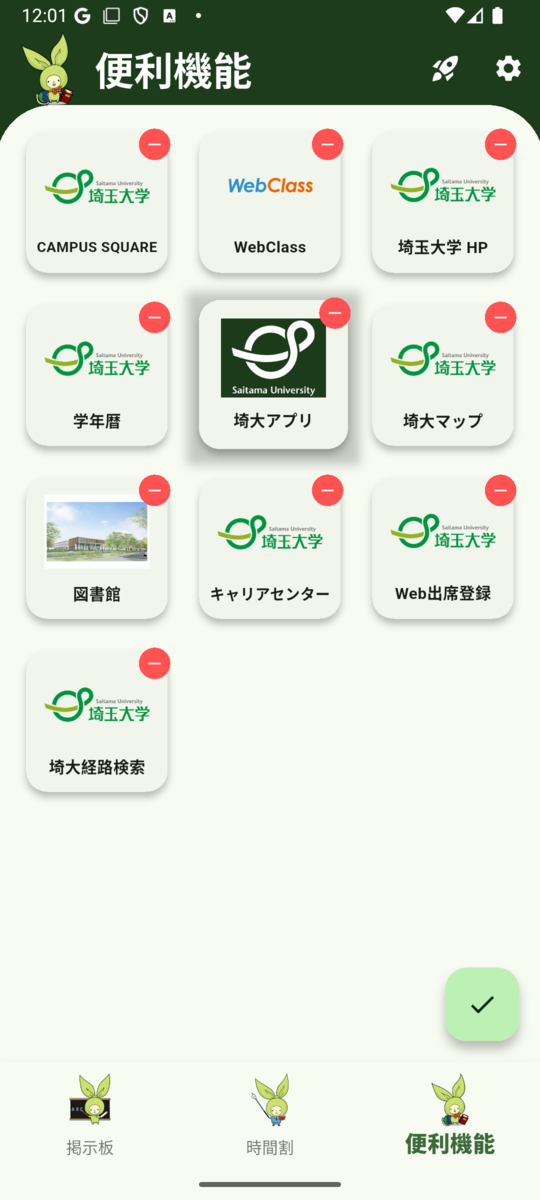
2. リンクをドラッグして並び替え
アイコンをドラッグして並び替えます。
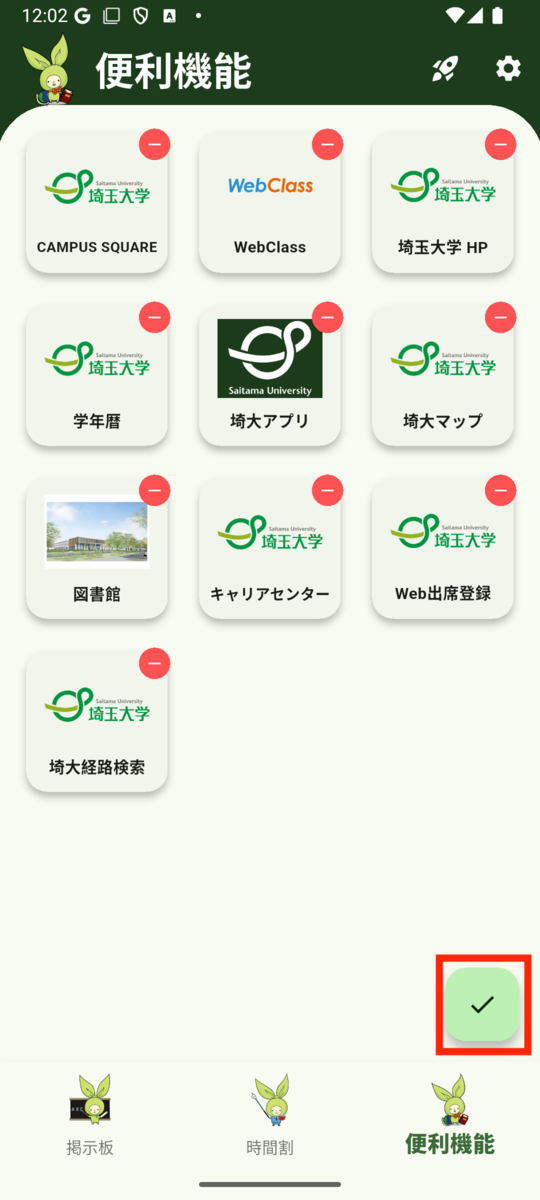
3. 並び替えが完了したら「✔︎」をタップ
並び替えが完了したら、右下の「✔︎」をタップします。
4. 並び替えが完了すると、リンクの順番が更新される
リンクの順番が更新され、編集モードが解除されます。